
Les interlocuteurs

Les interlocuteurs sont les commerciaux, agents et représentants que vous tenez à jour dans votre backoffice. À la fin de ce guide, vous saurez ouvrir leur liste, créer la fiche d'un commercial, la compléter, la corriger et consulter les clients qui lui sont rattachés.
En résumé : ce que vous allez obtenir
À la fin de ce guide, vous saurez :
- ouvrir la liste de vos interlocuteurs et vous repérer dans ses colonnes ;
- créer la fiche d'un commercial avec son identité, son email, sa fonction et ses téléphones ;
- renseigner son adresse, sa référence et son identifiant externe ;
- corriger une fiche existante et reconnaître le message qui confirme l'enregistrement ;
- consulter l'onglet qui liste les clients rattachés à un interlocuteur, et savoir ce que cet écran ne permet pas de faire.
Je veux…
Deux mots de vocabulaire
Un interlocuteur est la personne que vos clients professionnels ont en face d'eux : un commercial attitré, un agent, un représentant, un responsable de l'administration des ventes. Vos clients l'appellent souvent leur contact commercial, et vous parlez plutôt du portefeuille de ce commercial. Cet écran sert à tenir ces fiches, comme vous tenez celles de vos clients : une fiche par personne, avec ses coordonnées, sa fonction et ses références internes.
Ouvrir la liste des interlocuteurs
- Depuis le menu, ouvrez Catalogue puis Interlocuteurs.
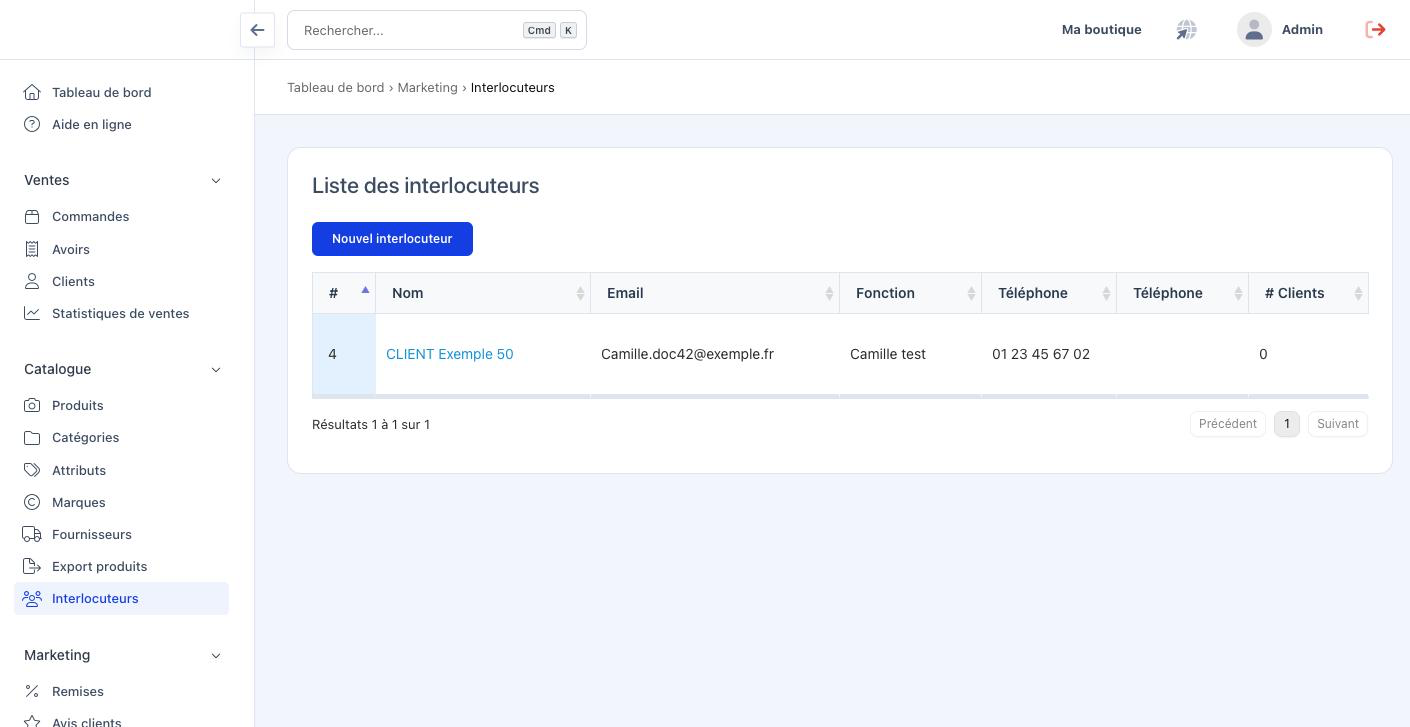
- L'écran Liste des interlocuteurs s'ouvre et le fil d'Ariane affiche Tableau de bord › Marketing › Interlocuteurs.
Le tableau présente une ligne par interlocuteur, avec les colonnes #, Nom, Email, Fonction, Téléphone, Téléphone et # Clients. Cette dernière colonne indique le nombre de clients rattachés à la personne. Quand la liste est longue, les liens Précédent et Suivant en bas de tableau la parcourent page par page.
Le nom est le seul élément cliquable d'une ligne : c'est par lui que vous ouvrez la fiche d'un interlocuteur. Le tableau ne propose ni action de ligne, ni action de masse, ni filtre.
Créer un interlocuteur
- Depuis la liste, cliquez sur Nouvel interlocuteur.
- Renseignez le bloc Informations générales.
- Cliquez sur Enregistrer.
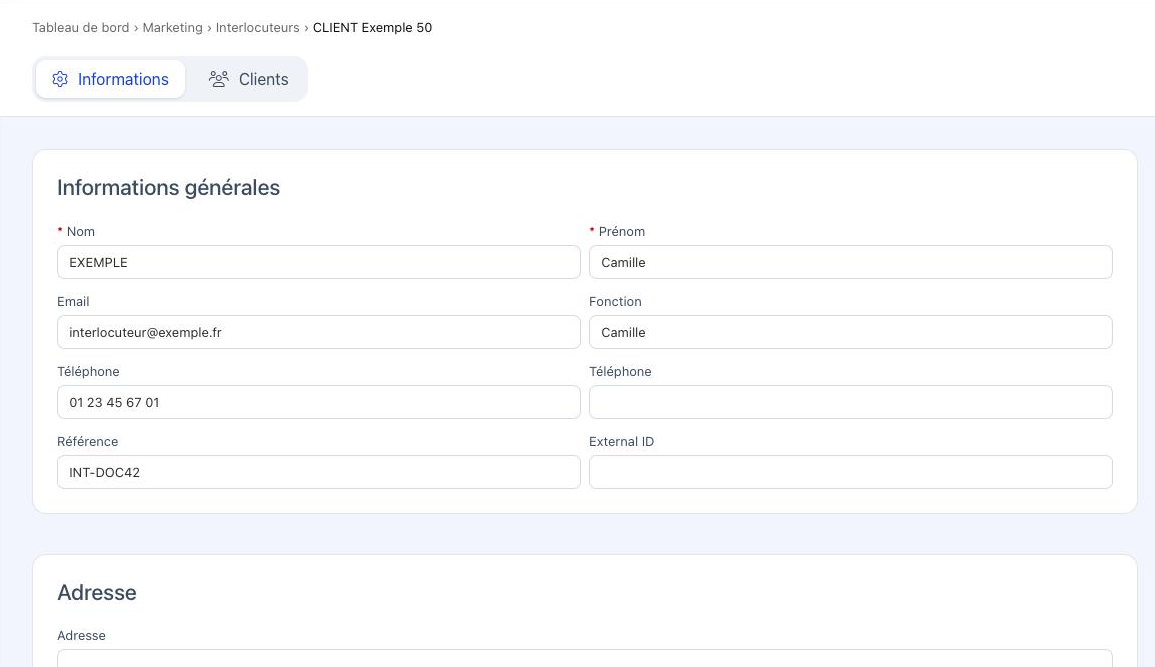
Le bloc Informations générales porte l'identité et les coordonnées de la personne. Les champs Nom et Prénom sont obligatoires, tous les autres sont facultatifs et peuvent être complétés plus tard. Le champ Email reçoit l'adresse professionnelle du commercial, et Fonction son intitulé de poste, celui qui s'affichera dans la colonne du même nom sur la liste. Les deux champs Téléphone qui se suivent accueillent l'un la ligne fixe, l'autre le mobile.
Les deux derniers champs servent à faire le lien avec vos autres outils. Référence accueille la référence de la personne dans votre logiciel de gestion, et External ID son identifiant dans un outil extérieur, votre CRM par exemple. Renseigner ces deux champs dès la création vous évite de devoir rapprocher les fiches à la main plus tard.
Renseigner l'adresse de l'interlocuteur
Sous les informations générales, le bloc Adresse réunit les champs Adresse, Adresse 2, Code postal, Ville et Pays. Tous sont facultatifs. Ils décrivent le rattachement géographique de la personne, une agence ou un secteur par exemple, et non une adresse de livraison : les adresses qui servent aux commandes se saisissent sur la fiche du client.
Le bouton Enregistrer, en bas de l'onglet Informations, enregistre l'ensemble de l'onglet, informations générales et adresse comprises. Il n'y a donc pas à valider chaque bloc séparément.
Modifier une fiche existante
- Depuis la liste, cliquez sur le nom de l'interlocuteur à corriger.
- La fiche s'ouvre sur l'onglet Informations, champs déjà remplis.
- Corrigez ce qui doit l'être, puis cliquez sur Enregistrer.
C'est le geste courant de cet écran : un commercial change de mobile, reprend un autre intitulé de poste, ou reçoit une nouvelle référence dans votre logiciel de gestion. Le message Interlocuteur mis à jour avec succès. confirme l'écriture, et la liste affiche aussitôt la valeur corrigée dans la colonne concernée. C'est cette liste, et non le message, qui vous prouve que la modification est passée.
Consulter les clients rattachés
La fiche d'un interlocuteur porte deux onglets : Informations, que vous venez de remplir, et Clients. Ce second onglet présente le portefeuille de la personne dans un tableau aux colonnes Identifiant, Référent, Entreprise, Email et Fonction. Tant qu'aucun client n'est rattaché à l'interlocuteur, il affiche Aucune donnée à afficher, et la colonne # Clients de la liste reste à zéro.
Cet onglet se consulte, il ne se modifie pas : il ne porte ni champ, ni bouton, ni lien permettant d'y ajouter ou d'y retirer un client. Autrement dit, vous créez et tenez ici les fiches de vos commerciaux, mais le rattachement d'un client à son commercial ne se fait pas depuis cet écran.
Récapitulatif des étapes
- Catalogue > Interlocuteurs ouvre la liste des interlocuteurs.
- Nouvel interlocuteur crée une fiche : nom et prénom obligatoires, puis email, fonction et téléphones.
- Complétez la référence, l'identifiant externe et l'adresse dans le même onglet.
- Un clic sur le nom rouvre la fiche pour la corriger, et Enregistrer valide tout l'onglet.
- L'onglet Clients se consulte seulement : il liste le portefeuille, il ne sert pas à le constituer.
Questions fréquentes
Comment j'attribue un commercial à un client ?
J'ai créé un interlocuteur par erreur, comment le supprimer ?
Pourquoi le message parle de mise à jour alors que je viens de créer la fiche ?
Pourquoi la colonne # Clients affiche zéro pour mon commercial ?
Puis-je importer tous mes commerciaux en une fois ?
Pour aller plus loin
- Gérer ses clients
- La fiche client
Article rédigé le 28/09/2026


