
Les règles commerciales

Les règles commerciales viennent remplacer l'ancien système de remise déjà en place. Elles permettent bien plus tout en conservant la simplicité des anciennes remises.
Les anciennes remises permettaient la création de code à activer dans le panier pour effectuer des remises sur les frais de port ou le panier.
Les nouvelles règles permettent de réaliser des opérations sous conditions avancées de type, 2 achetés le troisième offert, des réductions ciblées sur des catégories / produits spécifiques, etc.
Il sera désormais possible de créer deux types de remises. Les remises dites "simples" et/ou "complexes".
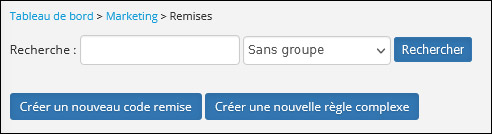
Créer un nouveau code remise
Premier encart
Le code remise est ce qui se rapproche le plus de l'ancien système. L'interface est presque similaires à l'exception de quelques nouveautés.
Pour créer un code remise, rendez-vous dans Marketing > Remises puis cliquez sur "Créer un nouveau code remise"

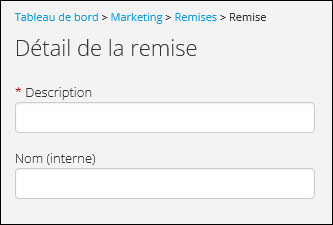
La premier champ disponible s'appelle "Description", ce dernier permet de saisir le message qui sera affiché lors de l'ajout du code au panier et sera donc visible de tous. Le nom quant à lui vous permet de nommer vos codes pour vous y retrouver dans votre tableau de bord.
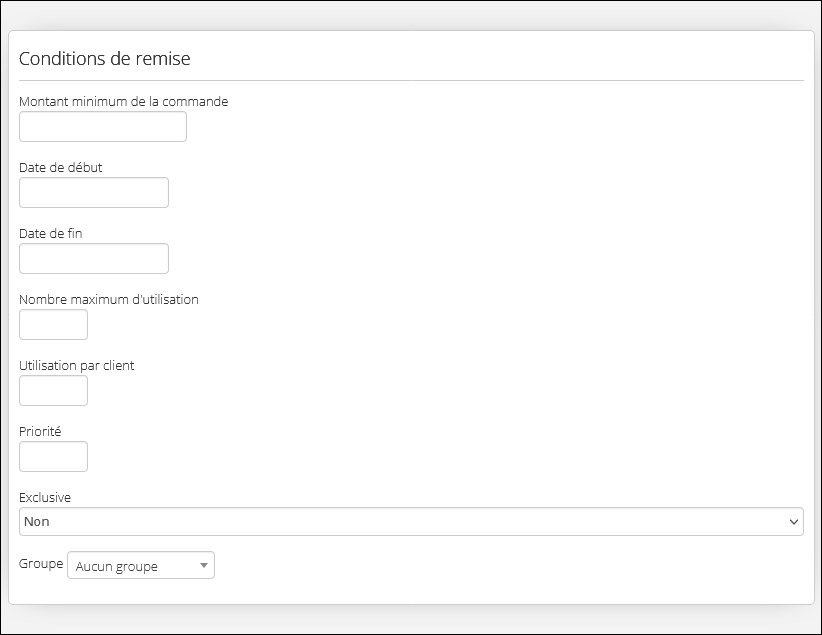
Les champs suivants vous permettent de définir un montant minimal avant l'activation du code, une période de validité de ce dernier, le nombre maximum d'utilisation autorisée au total et/ou par client.
A savoir : ces deux limitations conjuguées permettent - par exemple - de limiter une code à 100 utilisations en tout et pour tout, tout en conservant la certitude qu'une seule utilisation aura lieu par compte client.
La priorité sert à définir dans le cas où plusieurs règles sont actives à savoir quelle règle s'appliquera ou non selon un croisement entre sa priorité et son exclusivité.
Une règle en priorité 1 qui exclu les autres règles empêchera donc toute autre règle de s'appliquer si celle-ci est active.
Second encart
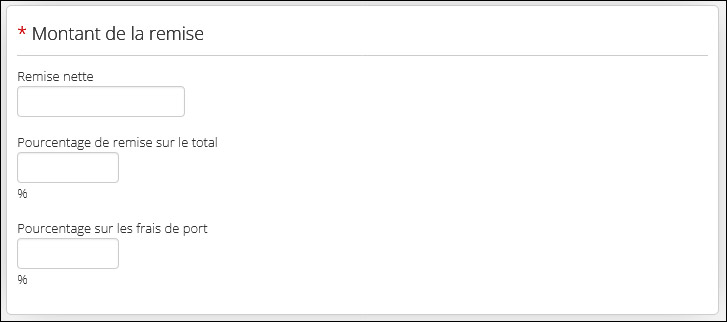
Dans le second encart, trois champs permettent de choisir la remise appliquée :
- Le premier encart effectue une remise nette sur la totalité du panier (hors frais de port)
- Le second encart effectue une remise en pourcentage sur la totalité du panier (hors frais de port)
- Le troisième encart effectue une remise en pourcentage sur la totalité des frais de port
Troisième encart
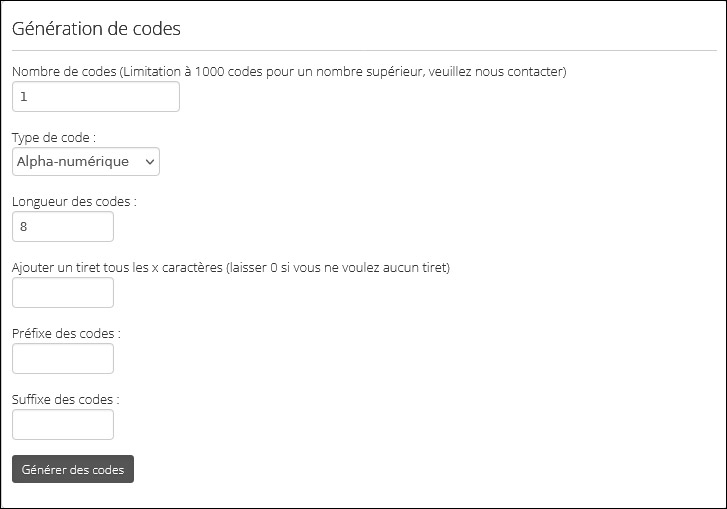
Le troisième encart permet de finaliser votre code en générant automatiquement ces derniers ou en vous laissant la main dessus.
Vous pouvez générer jusqu'à 1000 codes selon plusieurs paramètres permettant d'ajouter des codes :
- Alpha-numériques
- Numériques
- Alphabétiques
Vous avez également la main sur la longueur du code, ainsi que sur l'ajout de tirets de séparation et/ou de suffixes et préfixes.
Attention : N'oubliez pas de saisir un code avant d'enregistrer votre remise. Si aucun code n'est renseigné, la remise sera disponible pour tout utilisateur visitant votre site jusqu'à épuisement de ce dernier selon les paramètres d'utilisation renseignés.
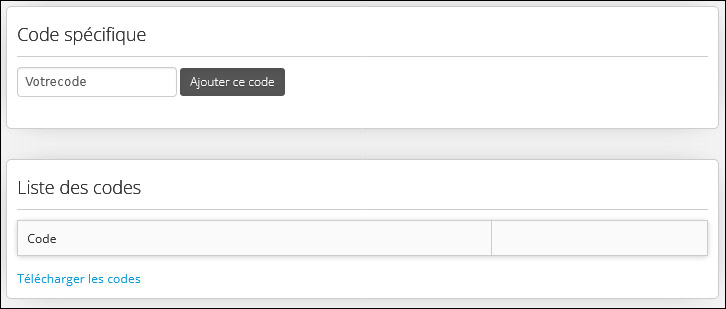
Enfin, dans le dernier encart à droite, vous pouvez tout simplement ajouter le(s) code(s) manuellement si vous souhaitez des codes bien spécifiques pour votre remise.
Créer une nouvelle règle complexe
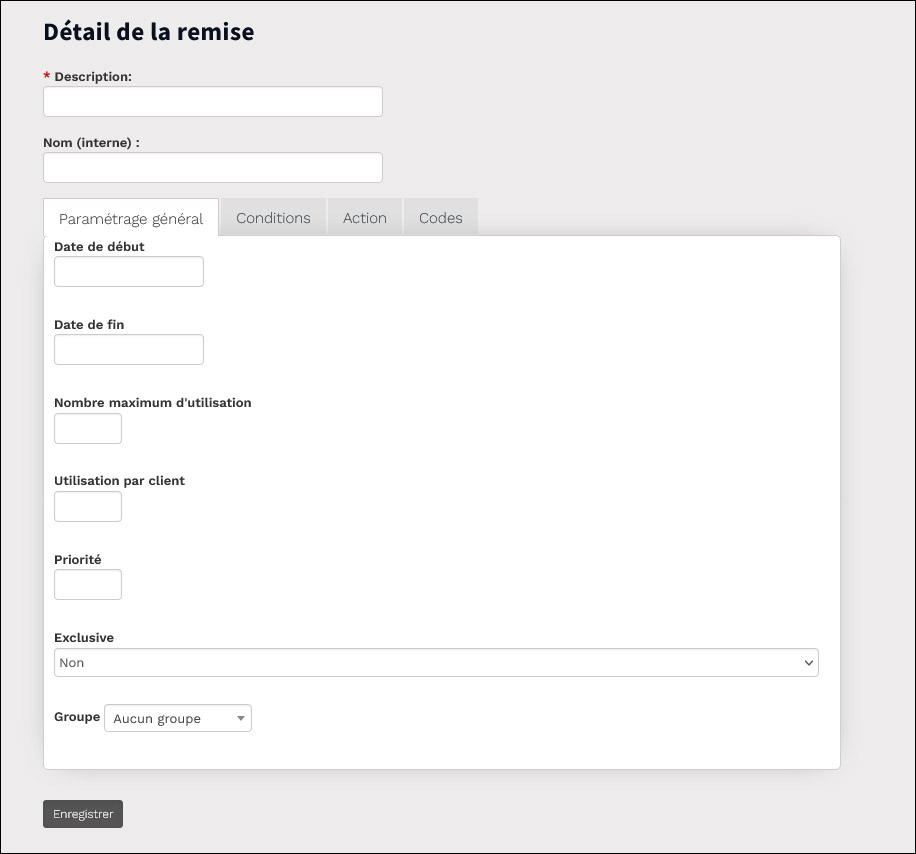
Paramétrage général
Les règles complexes permettent de nombreuses choses, comme des règles avancées de type 1 + 1 offert, offrir un produit selon le montant de la commande, etc.
Comme les codes remises classiques, ces règles nécessitent une date de début et de fin, un nombre d'utilisation totale et par client ainsi qu'un indice de priorité. (1 étant la priorité absolue)
L'exclusivité de la règle permet également d'éviter de cumuler plusieurs remises simultanément. Enfin, il est possible de leur attribuer un groupe pour permettre un meilleur suivi.
- Non : la règle se cumule normalement avec les autres ;
- Accepte des règles précédentes et exclut les suivantes : la règle accepte ce qui a déjà été appliqué, mais bloque les règles suivantes ;
- Compatible avec aucune autre règle : la règle bloque les règles suivantes et ne s'applique pas si une règle a déjà été appliquée.
Conditions
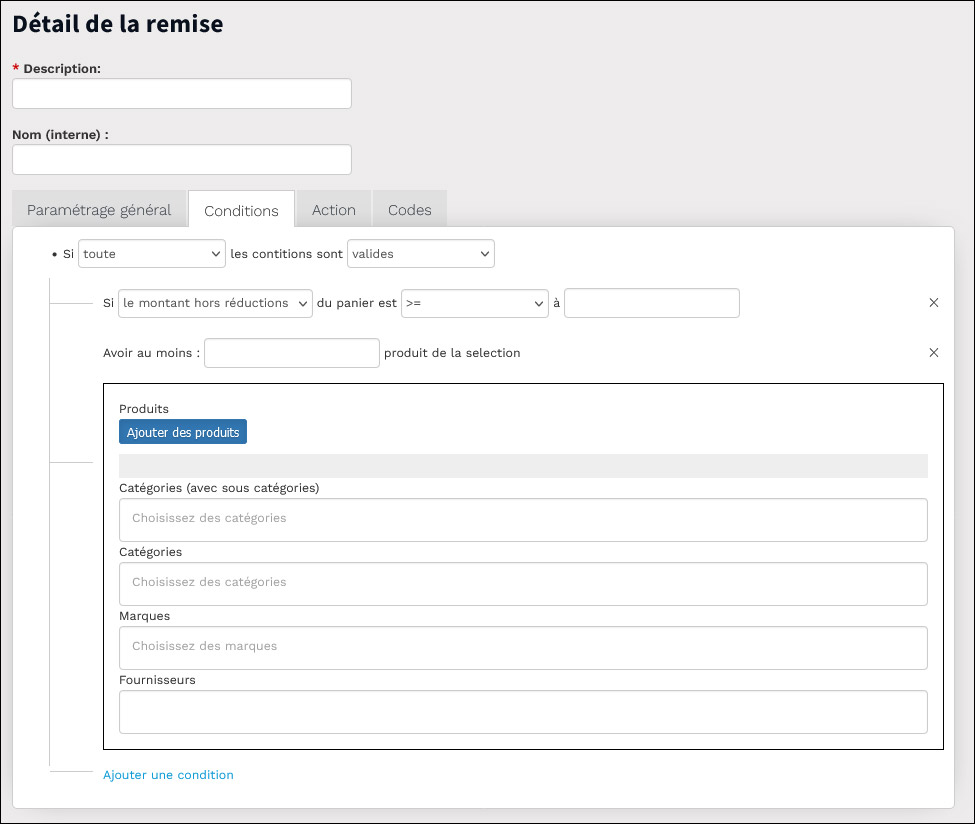
Les conditions permettent à la règle de définir de quelle façon et selon quels critères celle-ci sera déclenchée. Il est possible de déclencher la règle si une seule des conditions est valide ou si toutes les conditions sont valides.
Après avoir renseigné ce paramètre, il vous sera demandé de choisir les options de condition.
Les options de condition disponibles sont :
- Condition sur le panier, supérieur ou égale, strictement égal, inférieur ou égal.
- Valable sur le montant hors réductions, avec réductions ou le nombre de produits
- Condition sur les quantités minimales de produits dont le panier doit disposer. Nécessite X produit au panier avec possibilité de filter les produits manuellement ou selon catégorie, marques, fournisseurs.
- Condition sur la catégorie associée au client.
- Condition si une autre règle de prix est active ou inactive.
- Conditions permettant d'inclure/exclure des produits spécifiques de la règle tout en ayant la possibiltié d'exclure les produits déjà remisés et/ou selon le montant du panier.
- Information spécifique : la règle se déclenche selon la valeur d'une méta associée à la commande, avec un opérateur est égal à, commence par ou finit par.
- Combinaison de plusieurs conditions : imbrique un sous-bloc de conditions avec son propre paramétrage toutes ou une, valides ou invalides. C'est ce qui permet une logique du type montant supérieur à 300 euros ET (catégorie A OU marque B).
- Champs perso sur compte client : la règle se déclenche selon la valeur d'un champ personnalisé du compte client, avec un opérateur correspond ou ne correspond pas.
Actions
Les actions se déclencheront dès toutes les conditions précédemment renseignées seront valides. Les différentes actions possibles sont les suivantes :
- Ajout d'un produit au panier avec possibilité de rendre les produits gratuits (donc d'offrir une produit si les conditions précédemment renseignées sont valides). La quantité ajoutée peut être paramétrée.
- Réduction du prix total du panier (produits uniquement) : remise en pourcentage ou remise sur le total, appliquée au panier hors frais de port.
- Réduction du prix total du panier (incluant livraison) : même principe, les frais de livraison sont compris dans l'assiette de la remise.
- Réduction sur une sélection de produits entièrement paramétrable. (Inclusion, exclusion de produits, filtre selon marque, catégories, fournisseur, promotion en cours, etc.)
- Réduction sur les frais de port du panier
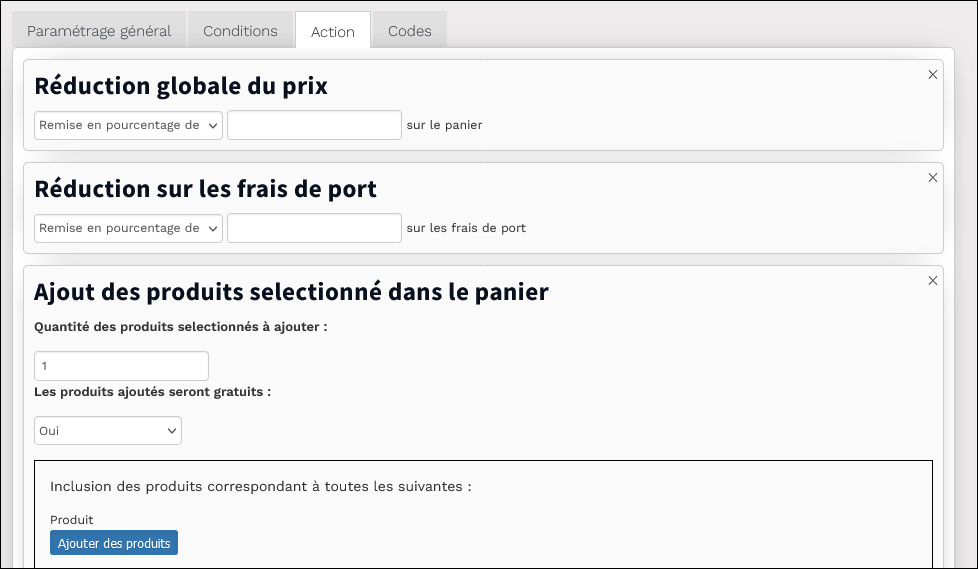
Options complémentaires
L'action Réduction sur une sélection de produit propose quatre cases à cocher qui déterminent le traitement des produits liés :
- Appliquer la réduction aux produits optionnels ;
- Appliquer la réduction aux produits obligatoires ;
- Autoriser la réduction à s'appliquer indépendamment aux produits optionnels ;
- Autoriser la réduction à s'appliquer indépendamment aux produits obligatoires.
Les blocs d'inclusion et d'exclusion permettent par ailleurs de traiter les produits déjà remisés. Exclure les produits avec un prix barré écarte de la remise les produits déjà en promotion, ce qui évite d'empiler deux réductions sur un même article. À l'inverse, Ne s'applique qu'aux produits avec un prix barré cible uniquement les produits déjà en promotion. Dans les deux blocs, le ciblage se fait par produit, par catégorie (avec ou sans les sous-catégories), par marque ou par fournisseur.
Enfin, une même règle peut porter plusieurs actions. Une fois la première paramétrée, l'encart Nouvelle action permet d'en ajouter une seconde, par exemple une réduction sur une sélection de produits complétée par une réduction des frais de port.
Exemples
Faire une remise sur une catégorie spécifique
Si vous souhaitez réaliser une remise sur des produits liés à une catégorie spécifique, la première étape consistera à cibler cette dernière dans vos conditions, pour ce faire, rendez-vous dans les Conditions.
Dans "Ajouter une condition", sélectionner "Panier avec sélection d'articles, puis dans la partie Inclusion (second bloc), sélectionner la catégorie concernée.
En procédant ainsi, les actions liées à la règle ne se déclencheront qu'à la condition qu'un ou plusieurs produits font parti de la catégorie sélectionnée. (Il est possible de choisir plusieurs catégories en prenant en compte ou non les parents de celle-ci.)
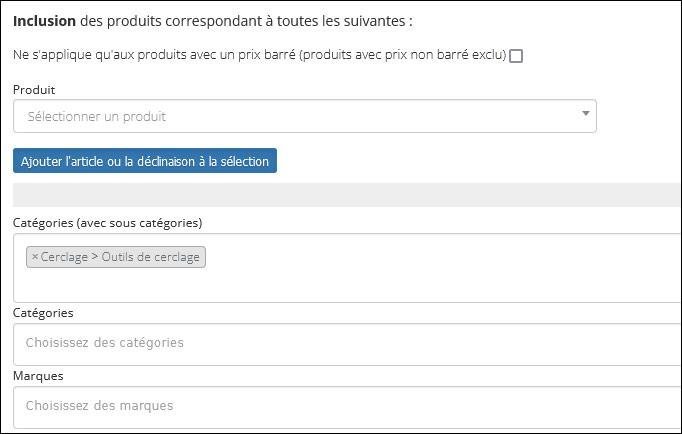
Une fois la condition en place, il est nécessaire de créer l'action et que celle-ci vise aussi uniquement les produits de la catégorie sélectionnée.
Dans "Action", cliquer sur "Réduction sur une sélection de produits"
La première étape va consister à choisir la remise à appliquer, plusieurs choix sont disponibles :
- Remise en pourcentage de
- Remise sur le total de
- Remise sur chaque produit de
- Prix fixé à
La seconde étape consiste à savoir comment la remise est appliquée :
- Tous les produits concernés
- Choisir une quantité de produit (les produits les moins cher seront pris en premier)
- Choisir une quantité de multiple (les produits les moins cher seront pris en premier)
La dernière étape sera de ne cibler que les produits de la catégorie concernée dans les inclusions afin que la remise ne soit appliquée qu'à ceux-ci :
Aller plus loin
- Gérer ses codes remises : le détail du code remise simple, champ par champ, et la génération des codes.
- Thématique Remises : huit cas d'usage configurés pas à pas.
Article rédigé le 23/05/2022


