
Tarifs par catégorie de client

Donnez à vos revendeurs, à vos professionnels et à vos clients export un prix qui n'est pas le prix public, soit par une remise en pourcentage, soit prix par prix, et décidez famille de produits par famille de produits. C'est l'écran qui explique d'où viennent les prix professionnels de votre site.
En résumé : ce que vous allez obtenir
À la fin de ce guide, vous saurez :
- lire la grille des règles de prix, qui croise vos familles de produits et vos familles de clients ;
- créer une catégorie de clients, c'est-à-dire une famille tarifaire : professionnels, revendeurs, grands comptes, export ;
- créer un groupe de produits et y rattacher les produits concernés ;
- appliquer une remise en pourcentage à une catégorie de clients, sur tout votre catalogue ou sur une seule famille de produits ;
- saisir à la place des prix libres, produit par produit, avec prix barré et paliers dégressifs ;
- rattacher vos clients à leur catégorie pour que les prix s'appliquent ;
- contrôler, sans vous tromper, le prix que voit réellement un client connecté ;
- réserver certains produits à une catégorie de clients, ou les cacher à une autre ;
- supprimer une catégorie ou un groupe devenu inutile en sachant ce que cela change pour vos clients.
Je veux…
Comment se lit la grille des règles de prix
Trois notions suffisent à comprendre tout l'écran, et il vaut mieux les avoir en tête avant de cliquer, parce que l'ordre dans lequel on les crée n'est pas indifférent.
Une catégorie de clients est une famille de clients à qui vous voulez donner le même traitement tarifaire : vos professionnels, vos revendeurs, vos clients hors métropole. Dans la grille, une catégorie de clients est une colonne.
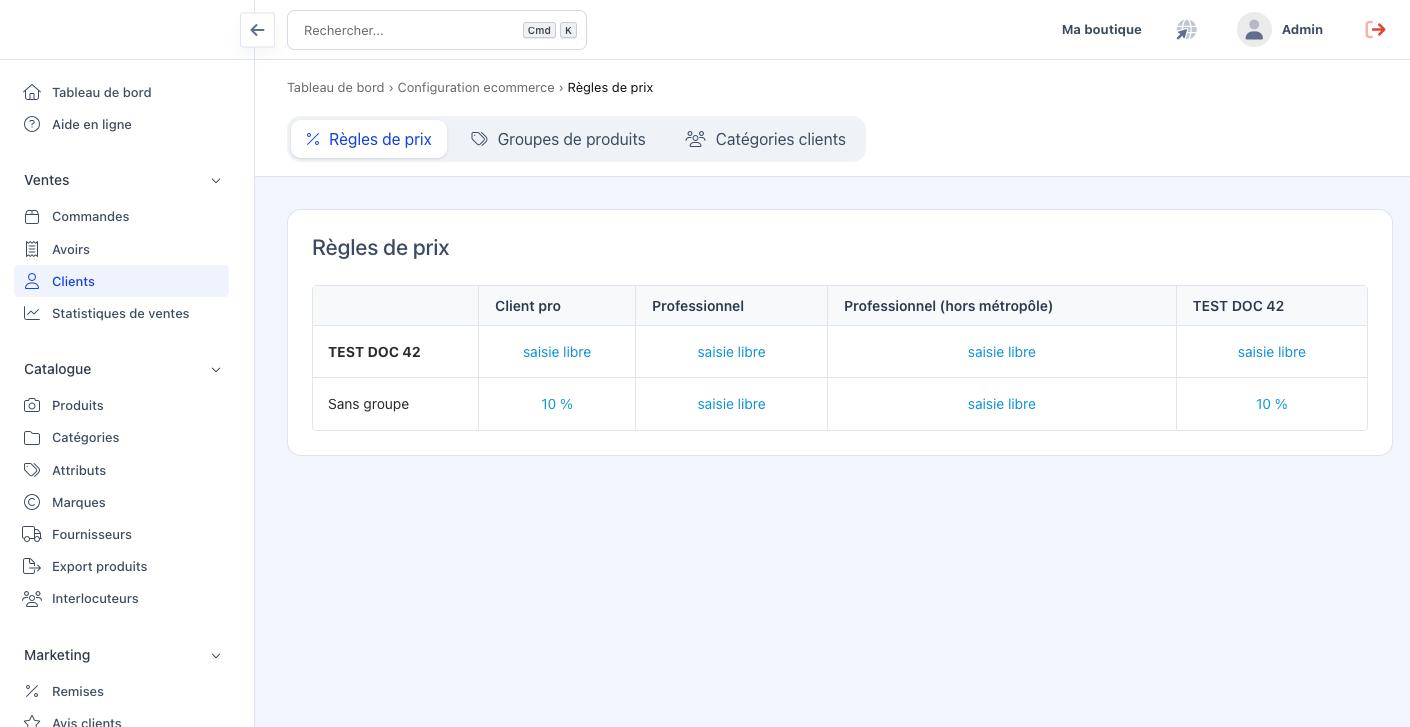
Un groupe de produits est une famille d'articles qui suivent la même règle : votre marque propre, une gamme sur laquelle votre marge est plus courte, les consommables. Dans la grille, un groupe de produits est une ligne. Une ligne supplémentaire, Sans groupe, représente tous les produits que vous n'avez rattachés à aucun groupe, c'est-à-dire, au départ, la totalité de votre catalogue.
La règle elle-même se saisit dans la case, au croisement d'une ligne et d'une colonne. C'est là, et uniquement là, que vous dites comment le prix de cette famille de produits est calculé pour cette famille de clients. Une case propose deux possibilités : soit une remise en pourcentage appliquée automatiquement au prix principal, soit un prix saisi produit par produit, que la grille affiche alors comme saisie libre.
Il en découle un ordre de travail qu'il ne sert à rien de vouloir contourner : la colonne et la ligne existent avant la case. Vous créez d'abord la catégorie de clients, puis le groupe de produits, et seulement ensuite vous réglez la case qui les croise. Ce guide suit cet ordre.
Premier temps : poser les familles
Ouvrir la grille des règles de prix
- Depuis le tableau de bord, ouvrez le hub Configuration ecommerce.
- Cliquez sur la tuile Règles de prix, décrite comme Prix par catégorie clients.
- L'écran s'ouvre sur la grille et porte trois onglets : Règles de prix, Groupes de produits et Catégories clients.
Le premier onglet, Règles de prix, n'est pas une liste mais un tableau à double entrée. Vous y retrouvez vos catégories de clients en colonnes, rangées par ordre alphabétique, et vos groupes de produits en lignes, la ligne Sans groupe fermant le tableau. Chaque case est cliquable et affiche l'état de la règle : un pourcentage, ou la mention saisie libre.
Créer une catégorie de clients
La catégorie de clients est la colonne de votre grille. Créez-la en premier, avant même de savoir quelle remise vous lui accorderez : sans colonne, il n'y a pas de case à régler.
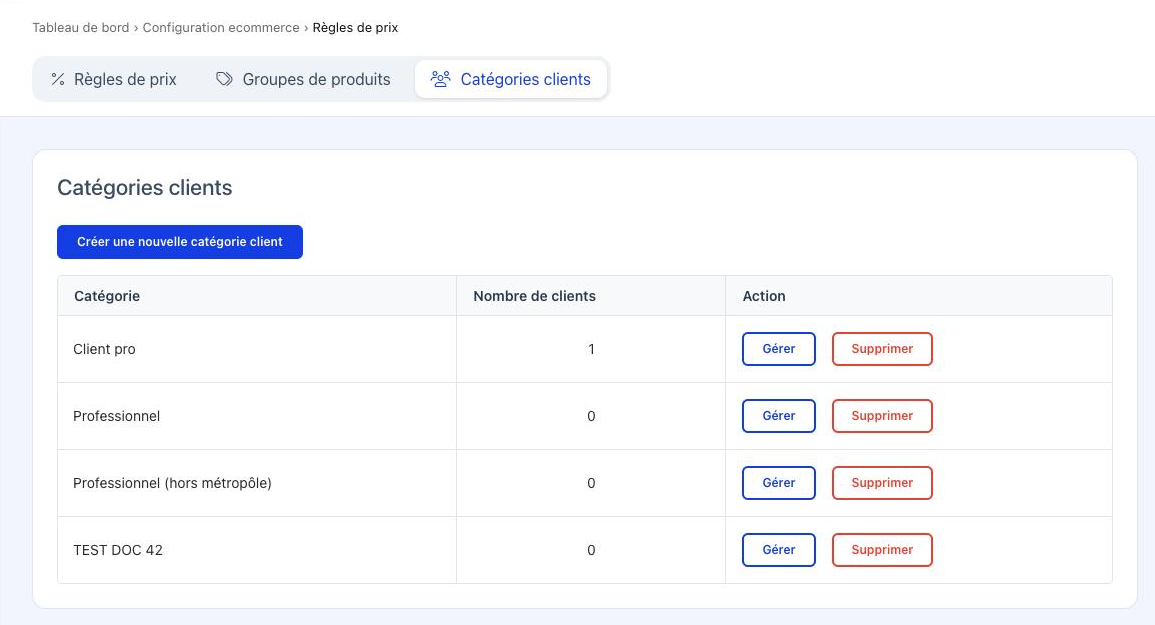
- Ouvrez l'onglet Catégories clients. Le tableau y liste vos catégories existantes avec, pour chacune, la colonne Nombre de clients et une colonne Action qui propose Gérer et Supprimer.
- Cliquez sur Créer une nouvelle catégorie client.
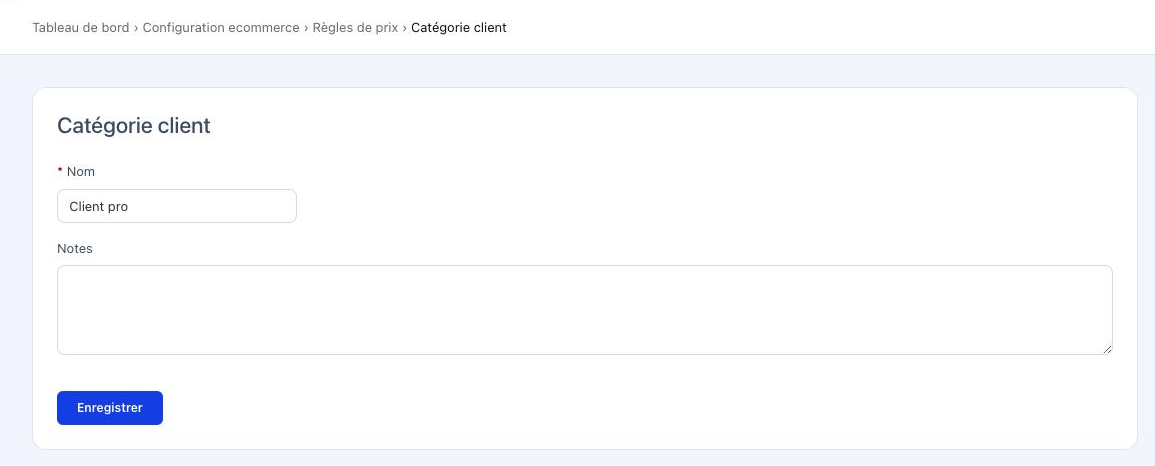
- Renseignez le champ Nom. C'est ce nom qui deviendra l'intitulé de la colonne dans la grille, l'option proposée dans la fiche de vos clients et le titre du bloc tarifaire dans vos fiches produit. Choisissez-le explicite : Revendeurs, Grands comptes, Export.
- Le champ Notes reste interne à votre backoffice, vos clients ne le voient jamais. Il sert à consigner la règle commerciale que vous appliquez à cette famille.
- Cliquez sur Enregistrer.
Le formulaire d'une catégorie porte le titre Catégorie client et ne contient que ces deux champs. Aucun prix, aucune remise ne se saisit ici : une catégorie n'est qu'un nom de famille de clients, le tarif se règle dans la grille.
Créer un groupe de produits et y rattacher vos articles
Le groupe de produits est la ligne de votre grille. Il vous sert dès que vos produits ne suivent pas tous la même règle : une remise de 10 % sur l'ensemble du catalogue mais de 5 % seulement sur une gamme à faible marge, ou une gamme entière vendue au prix public même aux revendeurs.
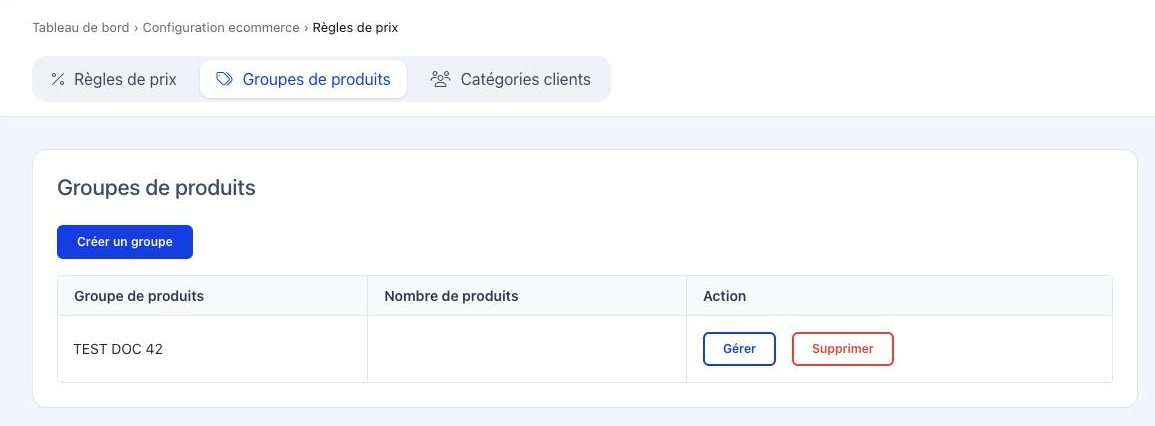
- Ouvrez l'onglet Groupes de produits. Le tableau y liste les groupes existants avec les colonnes Groupe de produits, Nombre de produits et Action, qui propose Gérer et Supprimer.
- Cliquez sur Créer un groupe.
- Renseignez le champ Nom, complétez si vous le souhaitez le champ Notes, qui reste interne, puis cliquez sur Enregistrer.
- Vous revenez sur l'onglet des groupes, et le nouveau groupe apparaît aussi comme une ligne de la grille, toutes ses cases en saisie libre.
Comme la catégorie de clients, un groupe de produits ne porte qu'un Nom et des Notes. Il ne contient aucun prix, aucune remise et aucune condition : c'est une famille de produits nommée, rien de plus. La colonne Nombre de produits est un lien qui ouvre la liste de vos produits déjà filtrée sur ce groupe, ce qui vous permet de contrôler à tout moment son contenu réel.
Le rattachement des produits, lui, ne se fait pas depuis cet écran mais depuis chaque fiche produit. Ouvrez la fiche du produit concerné et utilisez, dans son en-tête, la liste Règle de prix :, qui propose un tiret puis le nom de chacun de vos groupes. Choisissez le groupe voulu : un bouton Mettre à jour apparaît alors, et c'est lui qui enregistre le rattachement. La page se recharge ensuite.
Deuxième temps : fixer les prix
Régler une case de la grille
Vous avez une colonne et une ligne, vous pouvez régler leur croisement. C'est le geste central de cet écran.
- Revenez sur l'onglet Règles de prix.
- Repérez la colonne de votre catégorie de clients et la ligne de votre groupe de produits, puis cliquez sur la case qui les croise. Pour appliquer une règle à l'ensemble de vos produits non groupés, prenez la case de la ligne Sans groupe.
- L'écran qui s'ouvre annonce précisément la case que vous réglez : Mode de calcul du prix pour la catégorie client : suivi du nom de la catégorie, et le groupe de produits : suivi du nom du groupe. Relisez ce titre, c'est votre garantie de ne pas vous être trompé de case.
- Sous Type de calcul de prix :, choisissez entre Prix par produit et Pourcentage de remise basé sur le prix principal.
- Le second choix fait apparaître un champ de saisie, accompagné de l'aide Exemple pour 5 % de remise sur le prix public, saisissez 5. Saisissez donc le nombre seul, sans le signe pourcentage.
- Cliquez sur Enregistrer.
Pour accorder 10 % de remise à tous vos clients professionnels sur la totalité de votre catalogue, vous n'avez donc besoin ni de groupe ni de saisie produit par produit : une seule case, celle qui croise votre catégorie et la ligne Sans groupe, réglée en Pourcentage de remise basé sur le prix principal avec la valeur 10. La remise s'applique immédiatement, sur tout le catalogue non groupé, pour tous les clients rattachés à cette catégorie.
Le choix Prix par produit fait le contraire : il ne calcule rien et vous laisse la main pour saisir vous-même chaque prix dans les fiches produit. C'est le réglage qui donne la mention saisie libre dans la grille, et c'est l'état de départ de toute nouvelle case. Il convient aux tarifs négociés, qui ne se déduisent d'aucun pourcentage.
Saisir les prix quand la case est en saisie libre
Une case laissée en Prix par produit attend que vous saisissiez les prix, et cette saisie se fait dans la fiche de chaque produit, pas ici.
- Ouvrez la fiche du produit concerné.
- Dans la barre d'onglets du bas de la fiche, cliquez sur Multisite / BtoB. Son contenu reste masqué tant que vous n'avez pas cliqué sur l'onglet.
- Vous y trouvez un bloc par catégorie de clients de votre site, titré Groupe client : suivi du nom de la catégorie, ainsi qu'un bloc pour le cas général. Un lien en forme de crayon, à côté du titre, vous ramène au formulaire de la catégorie.
- Dans le bloc de la catégorie voulue, renseignez Prix :, et le cas échéant Prix spécial : si vous voulez afficher à cette famille de clients un prix barré et un prix promotionnel qui lui soient propres.
- Cochez Prix dégressif pour ouvrir une grille de paliers et accorder à cette catégorie un tarif qui baisse avec la quantité commandée.
- Enregistrez la fiche produit.
La forme de ce bloc dépend directement de la case que vous avez réglée à l'étape précédente, et c'est un bon moyen de vérifier que votre grille dit bien ce que vous croyez. Quand la case est en pourcentage, le bloc n'affiche qu'une ligne en lecture seule, du type Règle de prix: - 10%, et aucun prix ne s'y saisit : le calcul est automatique, il n'y a rien à renseigner. Quand la case est en saisie libre, le bloc affiche au contraire les champs Prix :, Prix spécial : et Prix dégressif.
Rattacher vos clients à leur catégorie
Votre grille peut être parfaitement réglée sans qu'aucun client ne voie la différence : tant qu'aucun client n'est rattaché à la catégorie, elle n'a aucun effet.
- Ouvrez la fiche du client concerné.
- Utilisez la liste Catégorie pour lui affecter sa famille tarifaire.
- Enregistrez la fiche.
- Revenez sur l'onglet Catégories clients de l'écran des règles de prix : la colonne Nombre de clients de votre catégorie doit avoir augmenté.
Un client n'appartient qu'à une seule catégorie à la fois. Si vous souhaitez distinguer un revendeur qui bénéficie en plus d'une remise de volume, ce n'est pas par une seconde catégorie que vous y arriverez, mais par un prix dégressif ou une remise, décrits à l'étape précédente et dans l'article consacré aux remises.
Troisième temps : contrôler et aller plus loin
Vérifier le prix que voit réellement votre client
Un tarif professionnel se contrôle du côté de la boutique, avec un compte client, et non en relisant la grille. Depuis la fiche d'un client, la fonction Se connecter à ce compte client vous place dans sa session et vous montre sa boutique, avec ses prix.
- Ouvrez la fiche d'un client rattaché à la catégorie et utilisez Se connecter à ce compte client.
- Ouvrez la page d'un produit concerné par la règle et relevez son prix.
- Ajoutez-le au panier et contrôlez le montant affiché au panier, qui est celui qui sera facturé.
Réserver ou masquer des produits à une catégorie de clients
Une catégorie de clients ne gouverne pas que des prix : elle ouvre aussi la possibilité d'un catalogue différent selon la famille de clients. C'est ainsi que vous réservez une gamme à vos revendeurs, ou que vous retirez de la vue de vos professionnels des produits qui ne les concernent pas.
- Ouvrez la fiche du produit concerné, puis son onglet Multisite / BtoB.
- Dans le bloc Groupe client : de la catégorie voulue, utilisez la liste Visibilité :.
- Choisissez Totalement caché pour retirer ce produit à cette famille de clients, puis enregistrez la fiche.
Le masquage est complet, et non un simple retrait des listes de la boutique. Un client de la catégorie qui ouvre l'adresse du produit obtient la réponse 404 Document non trouvé : pour lui, le produit n'existe pas. Un visiteur qui n'appartient pas à cette catégorie, lui, voit la page normale au prix public. Le réglage ne touche donc jamais la visibilité générale du produit, seulement sa visibilité pour la catégorie visée.
Le même bloc porte également une liste Si hors stock : propre à la catégorie, qui vous permet de traiter la rupture de stock différemment selon la famille de clients.
Supprimer une catégorie de clients ou un groupe de produits
Une organisation tarifaire évolue, et il arrive qu'une famille de clients ou une famille de produits n'ait plus lieu d'être. La suppression se fait depuis le tableau de l'onglet concerné, par le lien Supprimer de la colonne Action. Dans les deux cas, votre navigateur vous demande de confirmer, et répondre non n'écrit rien : vous pouvez ouvrir la confirmation sans risque pour vérifier de quelle ligne il s'agit.
Pour une catégorie de clients, le message de confirmation est Vous êtes sur le point de supprimer définitivement une catégorie client, voulez-vous continuer ?. Une fois la suppression confirmée, la catégorie disparaît du tableau de l'onglet Catégories clients et sa colonne disparaît de la grille de l'onglet Règles de prix. La règle que vous aviez posée à son croisement est supprimée avec elle, et plus rien n'en garde la trace : si vous recréez ensuite une catégorie du même nom, vous repartez d'une colonne entièrement en saisie libre et vous avez à ressaisir votre remise.
Vos clients, eux, ne sont pas supprimés. Leur fiche existe toujours, avec leur historique et leurs commandes. Ce qui change, c'est que leur liste Catégorie est repassée à un simple tiret : ils ne sont plus rattachés à rien, et retombent donc sur votre prix de base.
Pour un groupe de produits, la suppression se fait de la même façon, depuis le lien Supprimer du tableau de l'onglet Groupes de produits, et le message de confirmation est Vous êtes sur le point de supprimer définitivement un groupe de produit, voulez-vous continuer ?. Là aussi, consultez la colonne Nombre de produits avant de confirmer, et servez-vous du lien qu'elle porte pour ouvrir la liste des produits concernés.
Récapitulatif des étapes
- Configuration ecommerce > Règles de prix ouvre la grille et ses trois onglets.
- Créez votre famille de clients dans l'onglet Catégories clients : elle devient une colonne.
- Créez votre famille de produits dans l'onglet Groupes de produits et rattachez-y vos articles depuis chaque fiche produit : elle devient une ligne.
- Réglez la case qui croise la ligne et la colonne : remise en pourcentage, ou prix par produit.
- Si la case est en saisie libre, saisissez les prix dans l'onglet Multisite / BtoB de chaque fiche produit.
- Rattachez vos clients à leur catégorie depuis leur fiche, et contrôlez le Nombre de clients.
- Vérifiez le prix en vous connectant au compte d'un client, page rechargée de force.
- Au besoin, réservez ou masquez des produits à une catégorie par la Visibilité de son bloc dans la fiche produit.
- Pour supprimer une catégorie ou un groupe, contrôlez d'abord le Nombre de clients ou le Nombre de produits concernés, puis confirmez.
Questions fréquentes
Comment j'accorde 10 % de remise à mes clients pros sur tout mon catalogue ?
Puis-je accorder une remise en euros, ou au contraire majorer un prix pour une catégorie ?
Un code de remise s'applique-t-il au prix public ou au prix professionnel de mon client ?
Puis-je rattacher tous mes produits à un groupe en une seule opération ?
J'ai réglé ma grille et mes clients ne voient aucune différence, pourquoi ?
Que se passe-t-il si je supprime une catégorie de clients ?
Un client peut-il appartenir à deux catégories, ou un produit à deux groupes ?
Puis-je choisir le groupe de prix d'un produit au moment où je le crée ?
Puis-je saisir un prix directement dans un groupe de produits ou dans une catégorie de clients ?
L'onglet des groupes affiche « Vous n'avez pas encore défini de règle de prix », est-ce une erreur ?
Pour aller plus loin
- Gérer sa fiche produit
- Gérer sa fiche client
- Créer et paramétrer une remise
- Utiliser la liste de ses produits et ses filtres
Article rédigé le 28/09/2026


